

RS FAT Recovery — программа для восстановления удалённых файлов с накопителей, использующих семейство файловых систем FAT. Основные сценарии работы связаны с USB-флешками, SD-картами, картами памяти фотоаппаратов и телефонов, внешними носителями, а также логическими разделами жёстких дисков. Утилита возвращает документы, фотографии, видео, музыку, архивы и другие данные после удаления, форматирования, повреждения файловой структуры или недоступности раздела.
Программа рассчитана на Windows и построена вокруг пошагового мастера. Пользователю не требуется вручную настраивать секторный поиск перед первым запуском: достаточно выбрать накопитель, определить подходящий режим анализа, дождаться построения дерева найденных каталогов, просмотреть нужные файлы и сохранить результат на другой диск. При сложном повреждении доступен полный анализ с поиском данных по содержимому.
RS FAT Recovery относится к завершённой линейке программ. Поддержка продукта прекращена, однако его устройство, возможности и ограничения остаются полезными для понимания специализированного восстановления FAT-разделов. При работе с накопителем неизвестного типа или с разделом NTFS требуется универсальная программа, а не RS FAT Recovery.
RS FAT Recovery: краткая характеристика программы
Специализация RS FAT Recovery отражена в названии: программа работает с файловыми системами семейства FAT. Такой формат часто используется на флешках, картах памяти, съёмных накопителях и других устройствах, которые подключаются к разным компьютерам, фотоаппаратам и мобильным устройствам.
Утилита предназначена не только для возврата недавно удалённых файлов. Полный анализ помогает извлечь сохранившиеся данные после форматирования, нарушения структуры раздела и ситуаций, когда накопитель определяется системой, но содержимое не открывается обычным способом. Отдельный инструмент создаёт образ диска, чтобы продолжить восстановление без повторного чтения исходного устройства.
| Параметр | Характеристика |
|---|---|
| Назначение | восстановление файлов и папок с FAT-носителей |
| Поддерживаемые файловые системы | FAT16, FAT32, VFAT, exFAT |
| Неподдерживаемая файловая система | NTFS |
| Типичные носители | USB-флешки, SD-карты, карты памяти фотоаппаратов и телефонов, жёсткие диски, внешние накопители |
| Основные ситуации | удаление данных, очистка носителя, форматирование, повреждение файловой структуры, недоступность раздела, изменение разметки |
| Режимы анализа | быстрое сканирование и полный анализ |
| Дополнительный поиск | глубокий анализ по содержимому файлов |
| Предварительный просмотр | доступен до сохранения результата |
| Работа с образами | создание и подключение виртуального образа диска |
| Интерфейс | графическое окно и пошаговый мастер |
| Операционная система | Windows |
| Ограничение незарегистрированного режима | анализ и предварительный просмотр доступны, полноценное сохранение найденных данных требует регистрации |
| Состояние продукта | поддержка прекращена |
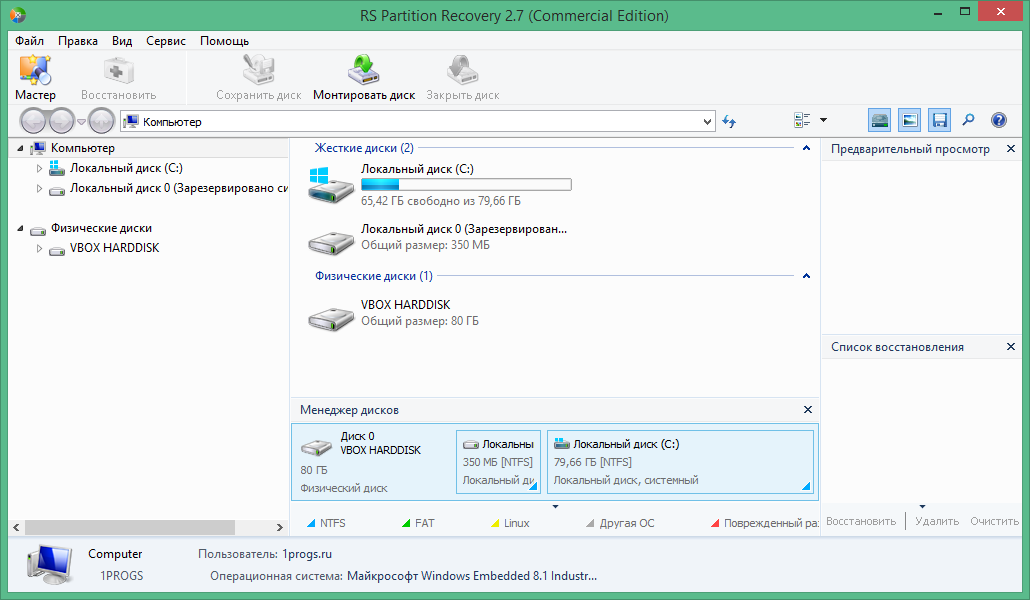
Главное окно объединяет выбор накопителя, просмотр содержимого, навигацию по разделам и подготовку списка файлов для восстановления. Слева расположено дерево дисков, по центру отображаются накопители и найденные объекты, справа находится панель предварительного просмотра. В нижней части окна видна карта выбранного устройства.
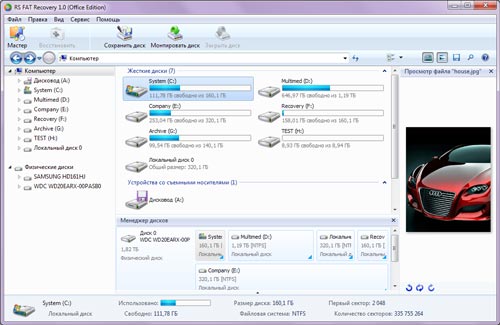
RS FAT Recovery не заменяет универсальные приложения из раздела программ для восстановления данных. Её сильная сторона заключается в узкой специализации: пользователь работает с FAT-носителем и получает набор инструментов, собранных вокруг этой задачи. При наличии NTFS-раздела, неизвестной файловой системы или нескольких накопителей разных типов требуется другое решение.
Для каких задач предназначена RS FAT Recovery
Восстановление недавно удалённых файлов
Удаление файла не всегда означает немедленное уничтожение его содержимого. После удаления файловая система освобождает занимаемое место для последующей записи. Пока соответствующие области накопителя не заполнены новыми данными, RS FAT Recovery ищет записи о потерянных объектах и возвращает доступные файлы.
Такой сценарий подходит для восстановления документов с флешки, фотографий с карты памяти и папок, удалённых по ошибке. При недавней потере данных сначала используется быстрое сканирование. Оно занимает меньше времени и подходит для ситуации, когда структура раздела сохранилась, накопитель открывается, а пользователь знает, какие файлы были удалены.
После обнаружения пропажи данных необходимо прекратить запись на носитель. Нельзя копировать на флешку новые документы, продолжать фотосъёмку на ту же SD-карту или устанавливать программу на раздел, с которого требуется вернуть информацию. Каждая новая запись занимает свободные области и сокращает объём данных, доступных для восстановления.
Восстановление данных после форматирования
RS FAT Recovery анализирует отформатированные накопители. В этом случае быстрого сканирования недостаточно: файловые записи и дерево каталогов уже изменены. Для восстановления данных после форматирования применяется полный анализ.
Программа читает накопитель последовательно, ищет сохранившуюся информацию о файловой структуре и дополняет результат поиском по содержимому. Такой режим нужен после очистки карты памяти в фотоаппарате, форматирования USB-флешки средствами Windows или ошибочного выбора раздела при подготовке внешнего носителя.
Восстановление FAT32 после форматирования не гарантирует возврат каждого объекта в исходном виде. Результат определяется тем, какие области накопителя сохранились без перезаписи. Файл, чьи сектора заняты новыми данными, нельзя реконструировать программным способом. Поэтому после ошибочного форматирования флешку или карту памяти отключают и подключают только для анализа.
Работа с повреждённым или недоступным разделом
Программа извлекает файлы с повреждённых логических разделов, которые перестали открываться в проводнике. Накопитель при этом должен определяться компьютером как устройство. RS FAT Recovery анализирует его содержимое на уровне файловой структуры и секторов, не ограничиваясь обычным просмотром папок.
Подход применяется при следующих признаках:
флешка отображается в системе, но папки не открываются;
Windows предлагает отформатировать накопитель перед использованием;
карта памяти определяется, но выглядит пустой;
логический раздел исчез после изменения разметки;
часть каталогов пропала после сбоя питания;
система показывает некорректный объём раздела;
файлы не отображаются, хотя носитель не использовался для записи новых данных.
RS FAT Recovery возвращает доступные файлы на другой диск. Программа не ремонтирует электронные компоненты устройства и не устраняет физические неисправности. При щелчках жёсткого диска, постоянных отключениях USB-накопителя, отсутствии устройства в системе или сильном нагреве повторное сканирование увеличивает нагрузку на носитель. Для такого случая требуется аппаратная диагностика.
Возврат фотографий с карты памяти
Карты памяти фотоаппаратов относятся к основным носителям, для которых создавалась утилита. Восстановление фотографий с карты памяти проходит по той же схеме, что и работа с флешкой: пользователь выбирает устройство, запускает анализ, открывает найденные изображения через панель предварительного просмотра и сохраняет подходящие файлы на другой диск.
Просмотр до сохранения особенно полезен при работе с сериями фотографий. После полного анализа дерево каталогов дополняется объектами, найденными по содержимому. Часть файлов сохраняет исходные имена и папки, а часть получает служебные обозначения. Миниатюры и просмотр изображения помогают быстро отделить целые кадры от повреждённых.
Восстановление данных с USB-флешки
При восстановлении данных с флешки программа работает с физическим устройством и его логическими разделами. Пользователь выбирает конкретный накопитель по объёму и расположению в дереве дисков. При наличии нескольких подключённых флешек важно сверить размер устройства, чтобы не анализировать другой носитель.
Для недавно удалённых файлов подходит быстрое сканирование. После форматирования, появления пустого раздела или сообщения о необходимости форматирования используется полный анализ. При нестабильной работе флешки сначала создаётся образ, а дальнейший поиск выполняется уже по сохранённой копии.
Изменение разметки диска
RS FAT Recovery анализирует накопители после удаления или изменения логических разделов. В этом сценарии пользователь выбирает физический диск, а не только существующий том. Полный поиск помогает обнаружить следы прежней структуры и найти файлы, которые больше не связаны с доступным разделом.
Работа с физическим диском требует внимания: в списке отображаются не буквы томов, а устройства. Перед запуском анализа необходимо сопоставить объём накопителя и его расположение. Ошибка выбора не уничтожает данные, но приводит к длительному сканированию ненужного диска.
Интерфейс и логика работы
Окно RS FAT Recovery построено так, чтобы пользователь мог начать восстановление через мастер и при необходимости перейти к ручному выбору объектов. Основные действия доступны на верхней панели. Кнопка Мастер запускает пошаговую процедуру. После отбора файлов применяется команда Восстановить. Инструменты Сохранить диск и Монтировать диск предназначены для работы с образами. Кнопка Закрыть диск отключает подключённый виртуальный носитель.
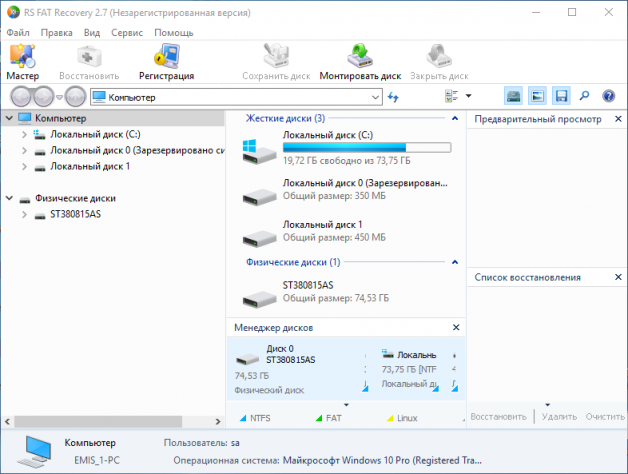
Дерево дисков
Левая часть окна используется для навигации. В дереве видны компьютер, локальные диски, съёмные устройства и физические накопители. Такая структура позволяет выбрать доступный логический раздел или перейти к анализу всего устройства после изменения разметки.
Для простой задачи достаточно открыть раздел с буквой диска. При повреждённой структуре или исчезновении тома выбирают физический носитель. Ориентиром служит его объём. Перед началом восстановления необходимо отключить лишние флешки и карты памяти: это уменьшает риск выбора неправильного устройства.
Рабочая область
Центральная часть окна отображает содержимое выбранного уровня. До анализа здесь видны диски и разделы. После сканирования появляются папки и файлы. Пользователь открывает каталоги так же, как в файловом менеджере, отмечает нужные объекты и добавляет их в список восстановления.
При полном поиске программа формирует несколько групп результатов. Часть объектов располагается в восстановленном дереве папок, часть обнаруживается по содержимому. Первый вариант удобнее, когда сохранились сведения файловой системы. Второй помогает вернуть данные после серьёзного повреждения, но исходные имена и расположение каталогов сохраняются не для каждого файла.
Панель предварительного просмотра
Справа находится область Предварительный просмотр. Она используется до запуска сохранения. Пользователь выбирает файл в дереве и оценивает его содержимое. Для фотографий отображается изображение, для документов доступен просмотр содержимого, для архивов и мультимедийных файлов применяется соответствующий обработчик.
Предварительный просмотр решает две задачи. Во-первых, он показывает, что файл действительно найден и читается. Во-вторых, позволяет отобрать нужные материалы без восстановления всего массива данных. Это особенно полезно после глубокого анализа карты памяти, когда программа находит сотни изображений с техническими именами.
Список восстановления
В правой нижней части окна расположен список подготовленных объектов. Пользователь постепенно добавляет в него отдельные документы, фотографии, каталоги или весь найденный набор. Такой подход удобнее немедленного сохранения каждого файла: сначала формируется перечень, затем выбирается место назначения.
Сохранять результат следует на другой физический носитель. При восстановлении флешки нельзя выбирать эту же флешку в качестве места назначения. При анализе карты памяти результат записывают на внутренний диск компьютера или отдельный внешний накопитель. Это предотвращает перезапись ещё не извлечённых данных.
Меню и служебные инструменты
В верхней части окна доступны меню Файл, Правка, Вид, Сервис и Помощь. Они дополняют основные кнопки панели. Через меню выполняются операции с дисками и образами, меняется представление найденных данных, открываются настройки и справка.
В набор дополнительных инструментов входит поиск файла. Он полезен после длительного анализа большого накопителя, когда дерево содержит много каталогов. Поиск сокращает ручной просмотр результатов и помогает найти документ по имени, расширению или другим доступным признакам.
Для просмотра содержимого на низком уровне предусмотрен HEX-редактор. Этот инструмент нужен не каждому пользователю. Он применяется при детальном разборе повреждённых файлов и проверке содержимого найденных объектов.
Возможности RS FAT Recovery
Быстрое сканирование
Быстрое сканирование предназначено для недавно удалённых файлов на доступном разделе. Программа анализирует сохранившиеся записи файловой системы и выводит найденные объекты без полного чтения всего накопителя.
Режим подходит, когда:
файл удалён недавно;
флешка продолжает открываться;
структура папок не повреждена;
форматирование не выполнялось;
раздел отображается с правильным объёмом;
требуется вернуть отдельные документы или фотографии.
Главное преимущество быстрого анализа заключается в сокращении времени поиска. Пользователь сначала проверяет простой сценарий, а при недостаточном результате переходит к полному сканированию. Такой порядок не изменяет данные на исходном носителе и не мешает повторному анализу.
Полный анализ
Полный анализ используется после форматирования, повреждения логической структуры, изменения разметки и исчезновения каталогов. Программа последовательно читает доступное пространство и ищет сохранившиеся сведения о файлах.
В мастере этот вариант обозначен как Полный анализ (поиск всей доступной информации). При выборе режима пользователь отмечает файловую систему FAT и при необходимости включает Глубокий анализ (поиск по содержимому файлов).
Полное сканирование занимает больше времени, поскольку программа обрабатывает накопитель целиком. Продолжительность зависит от объёма, скорости подключения и состояния устройства. Для небольших SD-карт анализ проходит быстрее, чем для внешнего жёсткого диска большого объёма.
Глубокий анализ по содержимому
Глубокий анализ дополняет поиск по структуре файловой системы. Программа распознаёт данные по характерным признакам содержимого. Такой способ применяется при форматировании и серьёзном повреждении, когда обычные записи о файлах удалены или частично разрушены.
Сигнатурный поиск помогает вернуть фотографии, документы, архивы, аудио, видео и другие распознаваемые типы. Компромисс заключается в потере части метаданных: исходное имя, расположение в папке и дата изменения доступны не для каждого объекта. Файл остаётся полезным, но после сохранения его приходится переименовать и распределить по каталогам вручную.
Восстановление структуры каталогов
При наличии сохранившихся служебных данных RS FAT Recovery формирует дерево папок. Пользователь видит каталоги, вложенные папки и файлы в привычной иерархии. Это упрощает восстановление проекта, архива документов или коллекции фотографий, где важна не только целостность отдельных объектов, но и их расположение.
Функция не отменяет глубокий поиск. Два подхода дополняют друг друга:
| Способ поиска | Что сохраняется | Когда использовать |
|---|---|---|
| анализ файловой структуры | имена файлов, папки, часть атрибутов | после удаления и при умеренном повреждении |
| поиск по содержимому | доступные данные распознаваемых типов | после форматирования и серьёзного повреждения |
| комбинированный анализ | дерево каталогов и дополнительные найденные объекты | при неизвестной степени повреждения |
Предварительный просмотр найденных данных
Просмотр работает до сохранения. Программа открывает найденные офисные документы, изображения, архивы, электронные письма, музыку и видео. Пользователь оценивает содержимое и выбирает только нужные файлы.
Для фотографий предварительный просмотр заменяет ручное сохранение десятков объектов ради проверки. Для документов он помогает найти нужную редакцию файла. При повреждении данных панель сразу показывает проблему: изображение отображается частично, документ не открывается или содержимое не соответствует ожидаемому.
Создание образа диска
Команда Сохранить диск создаёт виртуальный образ накопителя. Эта функция нужна при работе с проблемным устройством, которое определяется системой, но ведёт себя нестабильно. Вместо повторного чтения исходной флешки или карты памяти пользователь сохраняет доступные данные в образ и продолжает анализ копии.
Образ решает несколько задач:
снижает количество обращений к исходному устройству;
позволяет отложить восстановление;
сохраняет состояние накопителя перед дополнительными действиями;
упрощает повторный анализ разными режимами;
помогает отделить этап копирования от этапа выбора файлов.
После создания копии используется команда Монтировать диск. Подключённый образ появляется в интерфейсе как отдельный источник данных. Команда Закрыть диск отключает его после завершения работы.
Поиск нужных файлов
После полного анализа карта памяти или внешний диск содержит большой перечень результатов. Ручной просмотр каждого каталога занимает много времени. Встроенный поиск помогает отобрать файлы по доступным признакам. Для фотографий дополнительно используется предварительный просмотр, а для документов — имя, расширение и содержимое.
Поиск особенно полезен при восстановлении рабочих материалов с флешки. Пользователь сначала находит папку проекта, затем проверяет несколько документов и добавляет подходящие объекты в список восстановления. Сохранять весь диск ради одного файла не требуется.
Варианты сохранения
После выбора данных мастер предлагает несколько способов сохранения:
запись на жёсткий диск или другой подключённый накопитель;
запись на CD или DVD;
создание виртуального образа ISO;
передача по FTP.
Для обычного восстановления применяется запись на другой физический диск. Этот вариант проще проверить: после завершения пользователь открывает папку назначения и последовательно просматривает извлечённые файлы.
ISO подходит для подготовки набора данных к дальнейшему хранению. FTP используется при передаче результата на удалённый сервер. CD и DVD применяются для записи небольшого объёма восстановленных материалов.
Как пользоваться RS FAT Recovery
Подготовка к восстановлению
До запуска анализа необходимо остановить любые операции с исходным накопителем. Карта памяти извлекается из фотоаппарата, флешка не используется для переноса новых файлов, а повреждённый раздел исключается из обычной работы.
Перед началом процедуры подготовьте:
компьютер с Windows;
исходный накопитель;
другой диск с достаточным свободным местом;
исправный кардридер для SD-карты;
стабильный USB-порт;
время для полного анализа при форматировании или повреждении структуры.
Программу нельзя устанавливать на раздел, с которого требуется вернуть данные. Восстановленные файлы также нельзя сохранять туда же. Эти правила важнее выбора конкретного режима: нарушение приводит к перезаписи секторов и безвозвратной потере части информации.
При работе с физически нестабильным устройством сначала создайте образ. Признаки нестабильности включают самопроизвольные отключения, зависание системы при чтении, резкое падение скорости и периодическое исчезновение накопителя из списка устройств.
Шаг 1. Запустите мастер восстановления
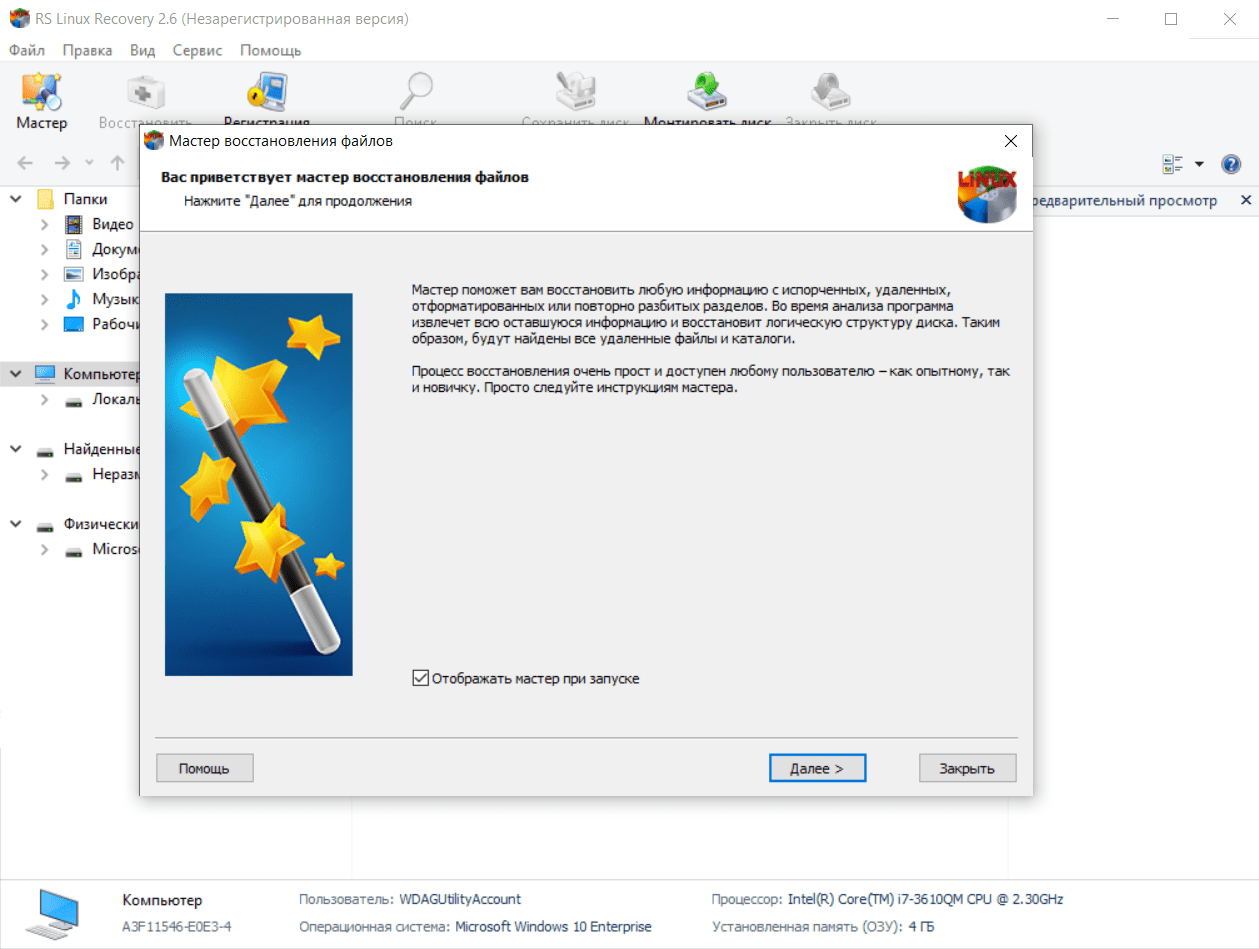
После запуска откройте Мастер на верхней панели. Появится окно Мастер восстановления файлов. На первом экране кратко описана последовательность работы. Для перехода нажмите Далее >.
Флажок Отображать мастер при запуске оставляет мастер стартовым окном программы. Это удобно при разовом восстановлении данных с флешки. При регулярной работе с несколькими образами его можно снять и запускать процедуру вручную кнопкой Мастер.

Мастер не изменяет исходный накопитель. Он последовательно запрашивает источник данных, режим анализа и способ сохранения результата.
Шаг 2. Выберите накопитель
На экране Выбор диска отображаются доступные логические и физические устройства. Выберите флешку, карту памяти или нужный раздел по названию и объёму. После выбора нажмите Далее >.
Для обычного удаления файлов достаточно открыть существующий логический раздел. После исчезновения тома, изменения разметки или появления пустого диска выбирают физическое устройство. Его размер должен совпадать с объёмом исходного накопителя.
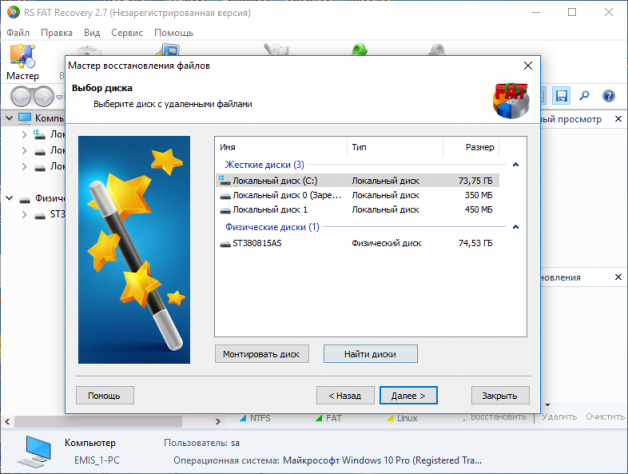
В нижней части окна доступны дополнительные команды. Монтировать диск подключает сохранённый ранее образ. Найти диски запускает поиск разделов на выбранном физическом накопителе. Эта команда используется, когда нужный том отсутствует в обычном списке.
Перед продолжением ещё раз сверяйте размер устройства. При подключённых внешних дисках, флешках и картах памяти дерево содержит несколько похожих элементов. Анализ неправильного носителя не уничтожает данные, но приводит к лишней потере времени.
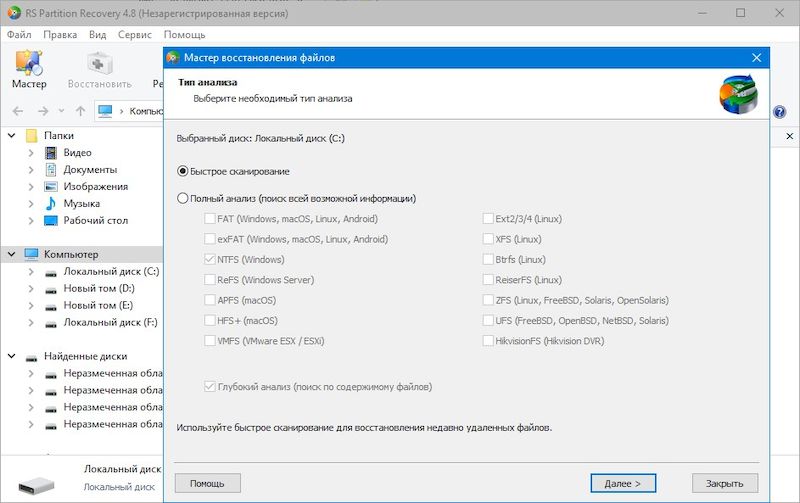
Шаг 3. Определите тип анализа
На экране Тип анализа доступны два основных режима:
Быстрое сканирование;Полный анализ (поиск всей доступной информации).
Быстрое сканирование выбирают после недавнего удаления файла при сохранённой структуре раздела. Полный анализ нужен после форматирования, удаления раздела, повреждения файловой системы и недостаточного результата быстрого поиска.
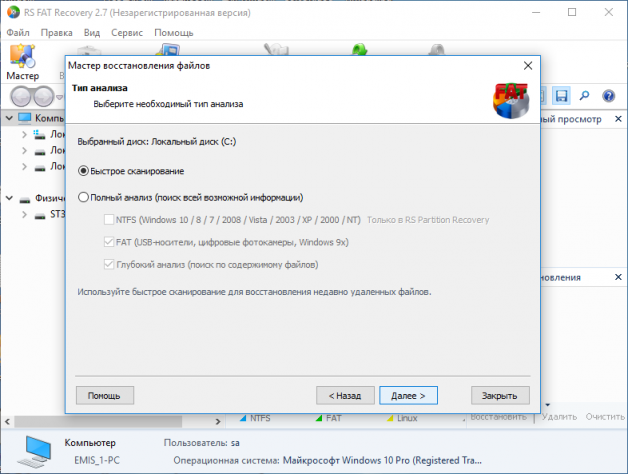
При полном анализе отметьте FAT (USB-носители, цифровые фотокамеры, Windows 9x). Для расширенного поиска включите Глубокий анализ (поиск по содержимому файлов). Этот режим увеличивает длительность сканирования, но находит данные при разрушенной структуре каталогов.
Для флешки после случайного удаления сначала запускают быстрый режим. При отсутствии нужных объектов выполняют полный анализ. Для карты памяти после форматирования сразу выбирают полный поиск с глубоким анализом.
Шаг 4. Дождитесь завершения сканирования
Во время анализа программа отображает ход обработки. Не отключайте флешку, не извлекайте карту памяти и не переводите компьютер в спящий режим. При работе с внешним диском используйте стабильное подключение без USB-разветвителя.
После завершения появляется экран Анализ завершен. В нём отображается количество найденных дисков, папок и файлов. Нажмите Готово, чтобы перейти к просмотру результатов.
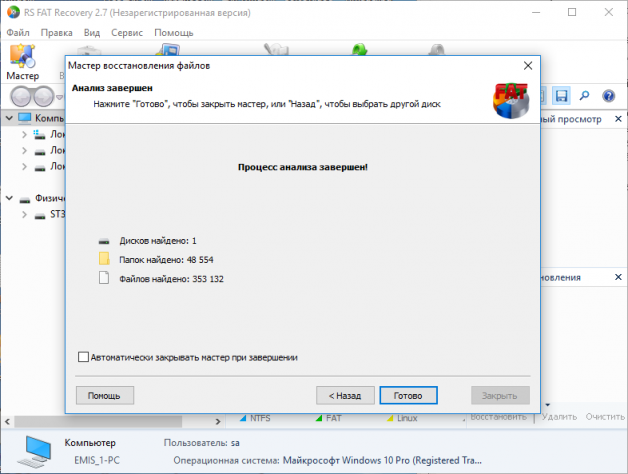
Количество найденных объектов не является единственным показателем качества. После анализа необходимо открыть несколько документов, просмотреть фотографии и проверить структуру каталогов. Большой перечень файлов не означает, что каждый объект сохранился полностью.
Шаг 5. Просмотрите найденные папки и файлы
После сканирования программа возвращается в главное окно. В дереве появляются восстановленные каталоги и группы объектов, найденных по содержимому. Открывайте папки последовательно и проверяйте файлы через область Предварительный просмотр.
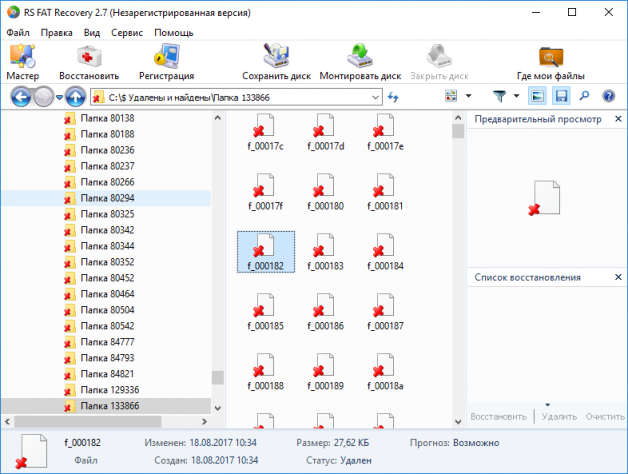
Для фотографий оценивайте изображение целиком. Повреждение часто проявляется как цветные полосы, отсутствующая часть кадра или невозможность открыть файл. Для документов проверьте текст, таблицы и вложенные элементы. Для видео и аудио после сохранения дополнительно требуется воспроизведение в обычном медиаплеере.
Не ограничивайтесь первой найденной копией. При полном анализе один и тот же документ встречается в нескольких местах: в восстановленной структуре, среди удалённых объектов и в результатах поиска по содержимому. Выбирайте экземпляр, который корректно открывается и содержит нужную редакцию данных.
Шаг 6. Добавьте данные в список восстановления
Отметьте нужные файлы и папки, затем используйте команду Восстановить. При большом наборе данных добавляйте каталоги целиком. При поиске нескольких фотографий удобнее отбирать отдельные кадры через миниатюры и предварительный просмотр.
Перед сохранением проверьте:
все ли нужные папки отмечены;
нет ли лишних файлов большого объёма;
открываются ли выбранные документы;
отображаются ли изображения;
достаточно ли свободного места на диске назначения;
выбран ли другой физический накопитель.
Шаг 7. Выберите способ сохранения
На экране Сохранение файлов мастер предлагает записать данные на жёсткий диск, CD или DVD, создать виртуальный образ ISO либо выполнить передачу по FTP.

Для восстановления документов, фотографий и папок выберите Сохранение на жесткий диск. Под этим вариантом понимается запись в доступную папку на компьютере или подключённом накопителе. Папка назначения не должна располагаться на исходной флешке, карте памяти или восстанавливаемом разделе.
Запись на CD или DVD подходит для небольшого набора файлов. Создание ISO используется, когда результат требуется сохранить единым образом. FTP применяется при наличии удалённого хранилища и настроенного подключения.
Шаг 8. Укажите другую папку назначения
После выбора сохранения на жёсткий диск откроется экран с путём назначения. Выберите папку на другом физическом устройстве. Для карты памяти подойдёт внутренний диск компьютера. Для повреждённого внутреннего раздела используйте внешний накопитель.
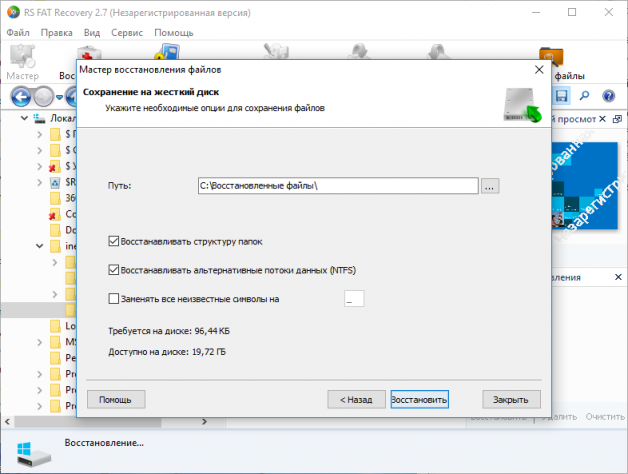
Флажок Восстанавливать структуру папок сохраняет доступную иерархию каталогов. Его следует оставить включённым при восстановлении документов, проектов и архивов фотографий. Параметр замены неизвестных символов помогает сформировать допустимые имена файлов при повреждённых записях.
После настройки нажмите Восстановить. Не прерывайте процесс до завершения записи.
Шаг 9. Проверьте сохранённые данные
После завершения откройте папку назначения обычным файловым менеджером. Проверка выполняется вне RS FAT Recovery: документы открываются в подходящих приложениях, изображения просматриваются в полном размере, архивы распаковываются, аудио и видео воспроизводятся от начала до конца.
Используйте последовательный порядок:
проверьте структуру папок;
отсортируйте файлы по типу;
найдите объекты нулевого размера;
откройте несколько документов из каждого каталога;
просмотрите фотографии в полном разрешении;
проверьте длительность аудио и видео;
распакуйте важные архивы;
сравните количество нужных материалов с ожидаемым;
сохраните резервную копию восстановленного набора.
При недостаточном результате повторите анализ исходного носителя в полном режиме с поиском по содержимому. Сохраняйте новую подборку в отдельную папку, чтобы не смешивать результаты разных запусков.
Типичные ошибки при восстановлении данных
Продолжение записи на исходный носитель
После удаления фотографий нельзя продолжать снимать на ту же карту памяти. После очистки флешки нельзя копировать на неё установщик, документы или архивы. Новые файлы занимают освобождённые области и перезаписывают содержимое, которое ещё можно было вернуть.
Правильное действие — отключить накопитель и подключить его только для чтения и анализа.
Установка программы на восстанавливаемый раздел
При восстановлении данных с внутреннего диска установка приложения на этот же раздел создаёт новые файлы. Они занимают свободное место и сокращают объём доступной информации.
Программу устанавливают на другой раздел или используют отдельный компьютер. Сохранение результата также выполняют на другом физическом устройстве.
Сохранение файлов на исходную флешку
Ошибка встречается на последнем этапе, когда программа уже нашла нужные папки. Пользователь выбирает привычную букву флешки как папку назначения и запускает запись. В результате восстановленные объекты перезаписывают ещё не сохранённые данные.
Для USB-флешки выбирайте внутренний диск компьютера. Для внутреннего диска подготовьте внешний накопитель.
Использование быстрого сканирования после форматирования
Быстрый режим предназначен для недавно удалённых файлов при сохранённой структуре. После форматирования он не даёт полного результата. В этом случае требуется полный анализ с поиском по содержимому.
Правильная последовательность зависит от ситуации:
| Ситуация | Первый режим |
|---|---|
| недавно удалён отдельный файл | быстрое сканирование |
| очищена корзина | быстрое сканирование |
| отформатирована флешка | полный анализ |
| очищена карта памяти фотоаппарата | полный анализ |
| раздел отображается пустым | полный анализ |
| Windows предлагает форматирование | полный анализ |
| удалён логический том | поиск физического диска и полный анализ |
Форматирование недоступного раздела перед анализом
Когда Windows предлагает отформатировать флешку, соглашаться не следует. Форматирование меняет файловую структуру и усложняет восстановление. RS FAT Recovery анализирует недоступный носитель без предварительной очистки.
Сначала создайте образ или запустите полный анализ. Форматирование допустимо только после извлечения данных и проверки результата.
Анализ физически неисправного устройства
Программа работает с логическими повреждениями. Она не устраняет неисправность контроллера, износ памяти, повреждение USB-разъёма и механические проблемы жёсткого диска.
Прекратите самостоятельные попытки при следующих признаках:
устройство исчезает во время чтения;
жёсткий диск издаёт повторяющиеся щелчки;
флешка сильно нагревается;
объём накопителя определяется непредсказуемо;
система зависает при каждом подключении;
скорость чтения падает до нуля;
носитель не отображается в списке устройств.
В таком состоянии многократное полное сканирование создаёт дополнительную нагрузку. Для ценных данных требуется аппаратная диагностика.
Ожидание исходных имён после сигнатурного поиска
Глубокий анализ находит содержимое файлов даже при разрушенной структуре каталогов. При этом исходное имя и папка доступны не всегда. Пользователь получает технические названия и сортирует результат вручную.
Это не ошибка программы, а ограничение восстановления по содержимому. Файловое тело сохранилось, но запись с именем и путём отсутствует.
Отказ от проверки результата
Сохранённый файл необходимо открыть. Наличие объекта в папке назначения не подтверждает его целостность. Фотография может отображаться частично, архив — не распаковываться, а видео — обрываться после первых секунд.
Проверку выполняют до очистки исходного носителя. После форматирования и повторного использования флешки возможность повторного анализа сокращается.
Поддерживаемые файловые системы
RS FAT Recovery работает с семейством FAT. Специализация делает программу подходящей для флешек и карт памяти, но ограничивает её применение на внутренних дисках Windows, где часто используется NTFS.
| Файловая система | Поддержка | Практический сценарий |
|---|---|---|
| FAT16 | да | небольшие флешки, старые карты памяти и съёмные устройства |
| FAT32 | да | USB-флешки, SD-карты, внешние накопители |
| VFAT | да | совместимые FAT-разделы с расширенной обработкой имён |
| exFAT | да | карты памяти и флешки большого объёма |
| NTFS | нет | требуется универсальная программа |
При неизвестной файловой системе сначала определите тип раздела средствами Windows или универсальной утилитой восстановления. RS FAT Recovery следует выбирать для FAT-носителя, а не для любого диска без предварительной проверки.
Носители и практические сценарии
Программа работает с разными устройствами хранения, но логика восстановления остаётся одинаковой: исходный носитель используется для чтения, найденные данные сохраняются в другое место.
| Носитель | Типичная проблема | Подходящий порядок действий |
|---|---|---|
| USB-флешка | удалены документы | быстрое сканирование, просмотр файлов, сохранение на диск компьютера |
| USB-флешка | выполнено форматирование | полный анализ с поиском по содержимому |
| SD-карта | удалены фотографии | быстрое сканирование, просмотр миниатюр, сохранение кадров |
| SD-карта | карта очищена в фотоаппарате | полный анализ, проверка изображений в полном размере |
| карта памяти телефона | пропали папки | полный анализ и восстановление структуры каталогов |
| внешний диск | повреждён FAT-раздел | создание образа, поиск раздела, полный анализ |
| внутренний диск | удалён логический том FAT | выбор физического устройства и полный поиск |
| сохранённый образ | повторная проверка результата | подключение через Монтировать диск и новый анализ |
USB-флешки
Флешка — самый простой пример. После удаления документа её отключают, подключают к компьютеру, выбирают в мастере и анализируют. Если раздел открывается и файлы удалены недавно, достаточно быстрого режима. После форматирования используется полный поиск.
SD-карты
Карты памяти требуют исправного кардридера. При использовании адаптера microSD следует проверить контакт и блокировку записи. После восстановления фотографий результат сохраняют на диск компьютера, а не обратно на карту.
Внешние диски
При работе с внешним диском большого объёма полное сканирование занимает больше времени. Для нестабильного устройства сначала создают образ. Это особенно важно при повторных попытках анализа: копия снижает число обращений к исходному накопителю.
Физические диски и логические разделы
Логический раздел отображается как привычный том с буквой. Физический диск представляет устройство целиком. При исчезновении раздела программа анализирует физический носитель и ищет прежнюю структуру. Пользователь должен сверять объём, чтобы выбрать правильный диск.
Типы восстанавливаемых файлов
RS FAT Recovery распознаёт основные категории данных, которые встречаются на флешках, картах памяти и внешних дисках. Предварительный просмотр помогает оценить найденные объекты до сохранения.
| Категория | Примеры использования |
|---|---|
| офисные документы | тексты, таблицы, презентации |
| PDF-документы | инструкции, договоры, электронные материалы |
| изображения | фотографии, сканы, графика |
| архивы | резервные копии, пакеты документов, проекты |
| электронная почта | сохранённые сообщения и почтовые данные |
| аудио | музыка, записи диктофона |
| видео | ролики с камеры и телефона |
| базы данных | рабочие файлы приложений |
При глубоком анализе программа ориентируется на содержимое распознаваемых типов. Чем лучше сохранился файл, тем выше вероятность корректного просмотра и сохранения. Нераспознаваемые данные не получают полноценной классификации по типу.
Системные требования
RS FAT Recovery является настольной программой для Windows. Утилита работает в 32- и 64-разрядных редакциях системы.
| Параметр | Требование |
|---|---|
| Операционная система | Windows XP, Windows Server 2003, Windows Vista, Windows Server 2008, Windows 7, Windows 8, Windows 10 |
| Разрядность | 32 и 64 бита |
| Тип приложения | настольная программа |
| Доступ к накопителю | подключённый физический носитель, логический раздел или образ диска |
| Место для сохранения | другой диск с объёмом, достаточным для выбранных файлов |
| Интернет | не требуется для анализа локального накопителя |
| Дополнительное оборудование | кардридер для карт памяти без прямого USB-подключения |
Перед восстановлением важно подготовить свободное место на другом диске. Требуемый объём определяется суммарным размером выбранных файлов. При восстановлении большого раздела лучше заранее выделить запас, чтобы не прерывать сохранение после длительного анализа.
Поддержка программы прекращена. При работе на компьютере с другой редакцией Windows выбор в пользу поддерживаемого аналога снижает риск несовместимости. Для NTFS-раздела RS FAT Recovery не подходит независимо от версии операционной системы.
Преимущества и ограничения
Плюсы
программа ориентирована на восстановление данных с FAT-носителей и не перегружает пользователя инструментами для несвязанных задач;
пошаговый мастер проводит от выбора диска до сохранения результата;
быстрое сканирование подходит для недавно удалённых файлов;
полный анализ используется после форматирования и повреждения файловой структуры;
глубокий поиск распознаёт данные по содержимому;
панель предварительного просмотра помогает проверить фотографии и документы до сохранения;
дерево каталогов упрощает восстановление папок при сохранившейся структуре;
команда
Сохранить дисксоздаёт образ проблемного накопителя;команда
Монтировать дискпозволяет анализировать сохранённую копию;приложение работает с USB-флешками, картами памяти и FAT-разделами жёстких дисков;
доступны разные способы сохранения: другой диск, CD или DVD, ISO и FTP;
поиск файла сокращает ручной просмотр большого списка результатов.
Минусы
программа не поддерживает NTFS;
поддержка продукта прекращена;
незарегистрированный режим подходит для анализа и предварительного просмотра, но не для полноценного сохранения результата;
глубокий анализ занимает больше времени, чем быстрый поиск;
при восстановлении по содержимому часть файлов теряет исходные имена и расположение в каталогах;
утилита не возвращает сектора, которые уже заняты новыми данными;
программа не устраняет физические неисправности накопителя;
результат полного восстановления нельзя оценивать только по количеству найденных объектов: сохранённые файлы требуется открыть и проверить.
Сравнение с аналогами
RS FAT Recovery нельзя оценивать отдельно от сценария. Для недавно удалённого документа достаточно простой утилиты. Для повреждённого раздела требуется глубокий анализ. Для NTFS, ReFS и сложной разметки нужна универсальная программа. При разрушенной структуре и отсутствии бюджета полезен сигнатурный поиск.
| Программа | Основная специализация | FAT и exFAT | Другие файловые системы | Предварительный просмотр | Работа с образами | Подходящий сценарий |
|---|---|---|---|---|---|---|
| RS FAT Recovery | восстановление FAT-носителей | да | NTFS не поддерживается | да | да | флешка, SD-карта или FAT-раздел после удаления, форматирования и логического повреждения |
| RS Partition Recovery | универсальное восстановление разделов | да | расширенный набор | да | да | неизвестная файловая система, разные накопители, замена RS FAT Recovery |
| Recuva | возврат удалённых файлов | да | поддерживает распространённые форматы разделов Windows | да | ограниченный набор инструментов | простая разовая задача после удаления |
| Hetman Partition Recovery | восстановление разделов и файлов | да | расширенный набор | да | да | повреждённый раздел, форматирование, работа через графический мастер |
| R-Studio | профессиональное восстановление данных | да | FAT, exFAT, NTFS, ReFS и другие | да | да | сложные задачи, несколько файловых систем, ручной контроль |
| DMDE | анализ, поиск и восстановление данных на дисках | да | расширенный набор | да | да | опытный пользователь, детальная работа со структурой диска |
| PhotoRec | сигнатурный поиск файлов | да | работает независимо от файловой системы | ограниченный сценарий | работа через копии допустима | бесплатный поиск данных при сильно повреждённой структуре |
RS Partition Recovery
RS Partition Recovery подходит для задач, которые выходят за пределы семейства FAT. При неизвестной файловой системе или внутреннем диске Windows этот вариант практичнее специализированной программы. Интерфейс сохраняет пошаговый подход: пользователь выбирает накопитель, выполняет анализ, просматривает найденные данные и сохраняет результат.
RS FAT Recovery остаётся более узким инструментом. Её выбирают только при уверенности, что носитель использует FAT16, FAT32, VFAT или exFAT. Для одного FAT-раздела такая специализация понятна. Для компьютера с несколькими дисками универсальная программа удобнее.
Recuva
Recuva подходит для возврата недавно удалённых файлов с флешки, карты памяти и других перезаписываемых носителей. Её сценарий проще: пользователь выбирает тип данных, запускает поиск и сохраняет найденные объекты.
RS FAT Recovery отличается более выраженной работой с повреждёнными разделами и образами дисков. При обычном удалении документа Recuva проще освоить. После форматирования или нарушения структуры FAT-раздела инструменты RS FAT Recovery дают более последовательный процесс анализа.
Hetman Partition Recovery
Hetman Partition Recovery относится к универсальным программам для восстановления разделов и файлов. Она подходит при форматировании, повреждении структуры и работе с разными типами накопителей.
Выбор между программами определяется файловой системой. RS FAT Recovery сфокусирована на FAT. Hetman Partition Recovery уместнее при неизвестном формате раздела или при необходимости работать с внутренним диском Windows. Обе программы используют графический интерфейс и предварительный просмотр.
R-Studio
R-Studio рассчитана на сложное восстановление. Программа работает с большим набором файловых систем, поддерживает образы дисков и предоставляет детальные настройки анализа. Она подходит опытному пользователю, которому требуется ручной контроль над источниками данных, разделами и результатами поиска.
RS FAT Recovery проще. Её мастер сокращает количество решений на каждом этапе. Для одной флешки FAT32 это преимущество. Для сложного дискового массива, нестандартной разметки или нескольких файловых систем возможностей R-Studio больше.
DMDE
DMDE сочетает поиск разделов, просмотр структуры диска, редактирование и восстановление файлов. Программа полезна при детальном анализе носителя и ручном выборе способа работы. Интерфейс требует понимания структуры разделов и осторожного обращения с диском.
RS FAT Recovery лучше подходит пользователю, которому нужен последовательный мастер без погружения в низкоуровневые операции. DMDE выбирают при необходимости точного контроля и сложной диагностике логической структуры.
PhotoRec
PhotoRec ищет файлы по содержимому и не зависит от сохранности файловой системы. Такой способ полезен после серьёзного повреждения или форматирования, когда дерево каталогов разрушено. Компромисс заключается в потере исходных имён и структуры папок.
RS FAT Recovery объединяет два подхода: пытается восстановить дерево каталогов и дополняет его глубоким поиском. PhotoRec подходит для бесплатного извлечения файлов по сигнатурам. RS FAT Recovery удобнее при необходимости просматривать данные через графический интерфейс и сохранять доступную структуру.
Другие программы для простой задачи
Для разового возврата удалённых файлов также используются Wise Data Recovery, iCare Undelete Free и PC Inspector File Recovery. Эти программы уместны как альтернативы для простых случаев. При повреждении раздела, форматировании или необходимости создать образ лучше выбирать инструмент с полным анализом и работой с виртуальными копиями.
Отзывы пользователей и профильных изданий
Оценка интерфейса
Редакции программных каталогов отмечали пошаговый мастер, понятное расположение инструментов и предварительный просмотр. Такой подход соответствует устройству программы: пользователь начинает с выбора диска, определяет режим анализа, просматривает результат и переходит к сохранению.
Softpedia выделяла мастер, компоненты анализа и восстановления, возможность задавать приоритеты типов файлов, а также просмотр документов, изображений, архивов, электронной почты и аудио. Ограничение незарегистрированного режима сформулировано прямо: найденные файлы нельзя полноценно сохранить без регистрации.
Softonic оценивала интерфейс как последовательный и отмечала расположение папок слева, результатов по центру и просмотра справа. В редакционной проверке программа нашла удалённые файлы и восстановила большую часть результата корректно, однако отдельные изображения оказались повреждены. Этот вывод важен для правильной оценки утилиты: наличие файла в списке не заменяет проверку после сохранения.
Результаты теста Trashbox
В тесте Trashbox использовалась флешка с 45 файлами. Проверялись три сценария:
| Сценарий | Результат теста |
|---|---|
| обычное удаление | найдено 45 из 45 файлов |
| быстрое форматирование и полный анализ | найдено 45 из 45 файлов |
| повреждение файловой системы с состоянием RAW и полный анализ | найдено 45 из 45 файлов |
В публикации отдельно отмечены два режима поиска. Быстрое сканирование подходит для удаления, а полный анализ необходим после форматирования и повреждения файловой системы. Предварительный просмотр позволял открыть архивы, текстовые документы, таблицы, презентации и фотографии до сохранения. Для записи результата требовалась лицензия.
Этот тест показывает подходящий порядок действий, но не является гарантией для любого носителя. Результат зависит от перезаписи, состояния памяти и характера повреждения.
Результаты теста на Habr
В опубликованном на Habr сравнительном эксперименте проверялось восстановление коллекции фотографий. После быстрого форматирования RS FAT Recovery обнаружила 1667 файлов из исходных 1671, что составило около 99 процентов. В публикации отмечено сохранение структуры каталогов.
Эксперимент подтверждает пользу полного анализа для карты памяти и фотоколлекции. Одновременно он показывает, что даже высокий процент обнаружения не равен абсолютному восстановлению. Часть файлов не возвращается, а сохранённые фотографии требуется просматривать.
Пользовательские оценки
На SoftPortal программа получила оценку 3,53 из 5 на основе 150 голосов. Два доступных текстовых отзыва критически оценивают платную регистрацию и отсутствие гарантии полного результата. Эти замечания совпадают с реальными ограничениями восстановления данных: лицензионная модель требует оплаты для сохранения, а перезаписанные или физически повреждённые области нельзя вернуть программным способом.
Усреднённое впечатление от публикаций и отзывов выглядит следующим образом:
Что оценивают положительно:
понятный пошаговый мастер;
выбор быстрого и полного анализа;
предварительный просмотр до сохранения;
работа с флешками и картами памяти;
восстановление структуры папок при сохранности служебных данных;
создание образа проблемного носителя.
Что вызывает замечания:
необходимость регистрации для полноценного сохранения;
отсутствие поддержки NTFS;
неполный результат при повреждении или перезаписи файлов;
длительность полного анализа;
прекращение поддержки продукта.
Как выбрать режим анализа
Выбор режима влияет на время сканирования и полноту результата. Не следует запускать глубокий поиск автоматически для каждой флешки. Сначала определите характер потери данных.
| Признак | Рекомендуемое действие |
|---|---|
| файл удалён несколько минут назад | быстрое сканирование |
| очищена папка на исправной флешке | быстрое сканирование |
| удалённые документы не найдены быстрым режимом | полный анализ |
| карта памяти отформатирована | полный анализ с поиском по содержимому |
| накопитель выглядит пустым | полный анализ |
| Windows предлагает форматирование | полный анализ без предварительного форматирования |
| раздел исчез после изменения разметки | выбор физического диска, поиск разделов, полный анализ |
| устройство периодически отключается | создание образа или аппаратная диагностика |
| диск не определяется системой | аппаратная диагностика |
Быстрое сканирование экономит время при простом удалении. Полный анализ нужен не потому, что он всегда лучше, а потому, что он читает больше данных и ищет дополнительные следы файлов. При форматировании и повреждении структуры это необходимый режим.
Когда следует создать образ диска
Образ диска полезен не только при явной неисправности. Он создаёт фиксированную копию состояния носителя и позволяет повторять поиск без обращения к исходному устройству.
Создание образа оправдано в следующих случаях:
данные имеют высокую ценность;
флешка работает медленно;
карта памяти использовалась в неисправном устройстве;
внешний диск периодически отключается;
планируется несколько вариантов анализа;
требуется сохранить исходное состояние перед дополнительными действиями;
восстановление нельзя завершить за один сеанс.
Порядок работы:
подключите исходный носитель;
выберите его в дереве;
используйте
Сохранить диск;укажите место на другом накопителе;
дождитесь завершения копирования;
подключите полученный образ через
Монтировать диск;выполняйте анализ виртуального диска;
после завершения отключите его командой
Закрыть диск.
Образ не восстанавливает отсутствующие данные и не ремонтирует носитель. Его задача — сохранить доступное содержимое для безопасной дальнейшей работы.
Как оценить результат восстановления
Результат нельзя оценивать одним числом найденных файлов. Программа отображает объекты, чьи записи или содержимое обнаружены, но сохранность каждого файла различается.
Проверка документов
Откройте текстовые документы, таблицы и презентации. Проверьте не только первую страницу, но и конец файла. Для таблиц просмотрите листы, формулы и встроенные объекты. Для презентаций откройте несколько слайдов с изображениями.
Проверка фотографий
Просматривайте изображения в полном размере. Миниатюра не показывает повреждение нижней части кадра. Обратите внимание на полосы, пустые области, смешение фрагментов и некорректные цвета.
Проверка архивов
Попробуйте распаковать архив в отдельную папку. Ошибка распаковки указывает на повреждение содержимого. Для важного архива проверьте несколько вложенных файлов после извлечения.
Проверка видео и аудио
Запустите воспроизведение и перемотайте файл ближе к середине и концу. Повреждённый ролик иногда открывается, но обрывается после нескольких секунд. Для аудио проверьте длительность и отсутствие резких пропусков.
Проверка структуры папок
Сравните восстановленное дерево с ожидаемой организацией данных. Для рабочих документов важны вложенные каталоги, а для фотоколлекции — распределение по датам и событиям. При потере структуры создайте новые папки и отсортируйте найденные файлы вручную.
Когда RS FAT Recovery не подходит
NTFS-раздел
Программа не поддерживает NTFS. Для внутреннего диска Windows, отформатированного в NTFS, используйте универсальное средство восстановления. В разделе программ для восстановления данных представлены решения для разных файловых систем.
Физическая поломка
RS FAT Recovery не восстанавливает контроллер флешки, не ремонтирует повреждённый USB-разъём и не устраняет механическую неисправность жёсткого диска. При нестабильном определении устройства самостоятельное сканирование прекращают.
Перезаписанные сектора
Программа ищет сохранившиеся данные. Уже перезаписанный участок нельзя вернуть. Приоритетное действие после удаления — немедленно остановить работу с накопителем.
Зашифрованный носитель без доступа
Для анализа зашифрованного содержимого требуется доступ к данным в расшифрованном виде. RS FAT Recovery не предназначена для обхода защиты.
Неизвестная файловая система
При отсутствии информации о типе раздела выбирайте универсальную программу. Узкая специализация RS FAT Recovery полезна только тогда, когда носитель относится к семейству FAT.
Частые вопросы
Можно ли восстановить файлы с флешки после форматирования?
Да. Для этого используется полный анализ с поиском по содержимому. Сразу после форматирования прекратите работу с флешкой и не записывайте на неё новые данные. Результат сохраняйте на другой диск.
Подходит ли программа для карты памяти фотоаппарата?
Да. Карты памяти относятся к основным сценариям использования RS FAT Recovery. После удаления фотографий сначала запускают быстрое сканирование. После очистки или форматирования карты выбирают полный анализ.
Можно ли восстановить данные с SD-карты телефона?
Да, при использовании поддерживаемой файловой системы и исправного накопителя. Карту подключают через кардридер, анализируют и сохраняют найденные файлы на диск компьютера.
Поддерживает ли RS FAT Recovery FAT32?
Да. Восстановление FAT32 входит в основную специализацию программы. Этот формат часто используется на флешках и картах памяти.
Работает ли программа с exFAT?
Да. exFAT входит в поддерживаемое семейство файловых систем. Такой формат встречается на съёмных накопителях большого объёма.
Можно ли вернуть данные с NTFS-раздела?
Нет. RS FAT Recovery не поддерживает NTFS. Для такого диска требуется универсальная утилита восстановления.
Чем быстрое сканирование отличается от полного анализа?
Быстрое сканирование ищет недавно удалённые файлы при сохранённой структуре раздела. Полный анализ читает накопитель целиком и применяется после форматирования, повреждения структуры и недостаточного результата быстрого режима.
Зачем включать глубокий анализ?
Глубокий анализ ищет файлы по содержимому. Он помогает после форматирования и серьёзного повреждения файловой структуры. Часть найденных объектов при этом теряет исходные имена и расположение в папках.
Можно ли сохранить результат на ту же флешку?
Нет. Сохранение на исходный носитель перезаписывает ещё не извлечённые данные. Используйте внутренний диск компьютера или отдельный внешний накопитель.
Можно ли восстановить файл после перезаписи?
Перезаписанные сектора не восстанавливаются программным способом. RS FAT Recovery возвращает только те данные, содержимое которых сохранилось на носителе.
Что делать, когда Windows предлагает отформатировать флешку?
Не форматируйте накопитель. Запустите полный анализ или создайте образ. Форматирование выполняют только после сохранения и проверки найденных данных.
Нужно ли создавать образ перед каждым восстановлением?
Нет. Для исправной флешки после недавнего удаления достаточно обычного анализа. Образ нужен при нестабильной работе устройства, высокой ценности данных и необходимости повторных попыток.
Можно ли проверить файлы до сохранения?
Да. Для этого используется панель Предварительный просмотр. Она помогает открыть найденные фотографии, документы и другие поддерживаемые типы данных.
Почему после глубокого анализа изменились имена файлов?
При разрушенной файловой структуре программа ищет данные по содержимому. Служебная запись с исходным именем отсутствует, поэтому найденный объект получает техническое обозначение.
Что выбрать вместо RS FAT Recovery?
Для новой задачи с неизвестной файловой системой используйте универсальную программу восстановления разделов. Для простого удаления подходит Recuva. Для графического восстановления повреждённого раздела рассмотрите Hetman Partition Recovery. Для сложного ручного анализа применяются R-Studio и DMDE. Для бесплатного сигнатурного поиска подходит PhotoRec.
Вывод
RS FAT Recovery предназначена для конкретной задачи: восстановление удалённых файлов, папок и доступной структуры каталогов с FAT-носителей. Программа работает с FAT16, FAT32, VFAT и exFAT, анализирует USB-флешки, карты памяти, внешние диски и логические разделы, показывает найденные объекты до сохранения и создаёт образы проблемных накопителей.
Для недавно удалённого документа достаточно быстрого сканирования. После форматирования, исчезновения папок или сообщения о необходимости очистить диск требуется полный анализ с поиском по содержимому. При нестабильной работе накопителя сначала создают образ. Сохранение всегда выполняют на другой физический диск.
Главное ограничение RS FAT Recovery связано с её специализацией: программа не поддерживает NTFS. Она также не устраняет физические неисправности и не возвращает перезаписанные сектора. Поддержка продукта прекращена, поэтому для новой задачи с неизвестным типом раздела рациональнее выбрать универсальное приложение.
RS FAT Recovery остаётся понятным примером специализированного инструмента. Пошаговый мастер, предварительный просмотр, работа с образами и разделение быстрого и полного анализа помогают выстроить правильный порядок действий: остановить запись на носитель, выбрать подходящий режим, проверить найденные файлы и сохранить результат в безопасное место.
Список изменений
Появление специализированной программы:
- RS FAT Recovery появилась как специализированное ответвление универсальной линии восстановления разделов. Задача продукта была ограничена семейством FAT. Такой подход позволил сосредоточить интерфейс и сценарии работы на флешках, картах памяти и совместимых накопителях.
- Ранние выпуски уже включали базовую последовательность: выбор диска, анализ, просмотр найденных объектов и сохранение результата. Программа развивалась не как файловый менеджер, а как инструмент для возврата данных после удаления и логического повреждения носителя.
Ветка 2.x:
- Ветка 2.x закрепила основную логику приложения. В выпуске 2.1 расширился перечень распознаваемых типов файлов, появились галереи миниатюр найденных объектов и поддержка Windows 8. Галерея особенно полезна при восстановлении фотографий: пользователь просматривает изображения до сохранения и выбирает нужные кадры.
- Интерфейс ветки 2.x уже содержал мастер, дерево накопителей, предварительный просмотр, список восстановления и инструменты работы с образами. Эти элементы сохранились в последующем развитии программы.
Ветки 3.x и 4.x:
- восстановление удалённых данных;
- работа с FAT-разделами;
- быстрое и полное сканирование;
- поиск файлов по содержимому;
- предварительный просмотр;
- создание образа диска;
- подключение виртуального накопителя;
- восстановление структуры папок;
- сохранение выбранных данных на другой носитель.
Завершение поддержки:
- Линия RS FAT Recovery больше не поддерживается. Для новой задачи с неизвестной файловой системой, NTFS-разделом или смешанным набором накопителей следует использовать универсальную программу. Ближайшим продолжением концепции является RS Partition Recovery: она сохраняет пошаговый подход, но не ограничивается FAT-разделами.
- Прекращение поддержки не меняет принцип работы RS FAT Recovery, однако влияет на выбор для нового компьютера. При наличии нескольких вариантов предпочтение отдаётся программе, которая получает обновления и рассчитана на используемую редакцию Windows.


 *EXE — расширение исполняемого файла. Сайт является партнером проекта
Оставте свой отзыв о RS FAT Recovery